
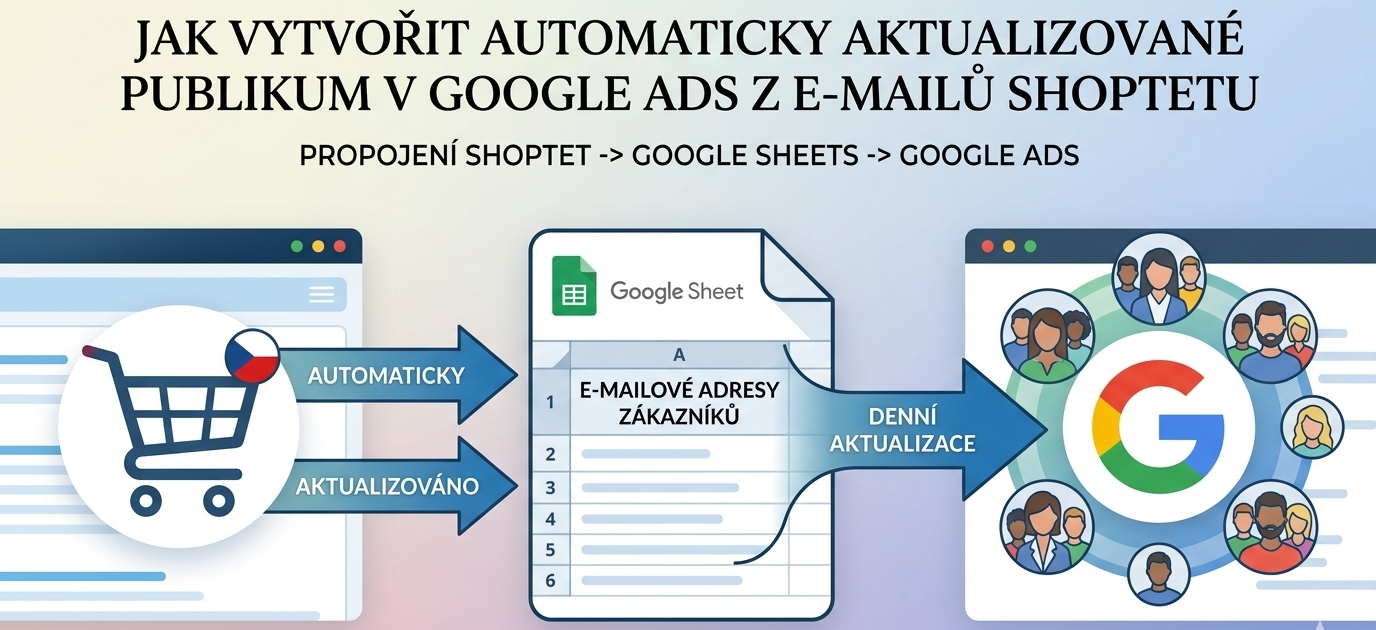
V tomto článku si ukážeme postup, kterým si můžete nahrát do Google Ads vlastní publikum tvořené e-mailovými adresami Vašich zákazníků a toto publikum se bude automaticky aktualizovat a doplňovat o nové zákazníky. Postup si ukážeme na e-shopu běžícím na platformě Shoptet.
Proč nahrávat zákazníky z e-shopu do Google Ads
Pokud Google ví, že reklamu zobrazuje člověku, který již v e-shopu nakoupil, ví, že si může dovolit nabídnout v aukci vyšší cenu za proklik. Zákazníky již není potřeba seznamovat s e-shopem. Pravděpodobnost jejich nákupu po zobrazení reklamy bývá výrazně vyšší než u lidí, kteří v e-shopu dosud nenakoupili, nebo ho ani nenavštívili.
Jak bude vše fungovat:
- středobodem celého nastavení je Google tabulka, ze které si Google Ads bude pravidelně (1x denně) načítat aktuální seznam e-mailových adres zákazníků
- data v Google tabulce (e-mailové adresy zákazníků) se budou automaticky načítat ze Shoptetu
Postup nastavení:
1. V administraci Shoptetu
Protože export zákazníků v Shoptetu obsahuje jen “registrované” zákazníky, a né všechny co provedli objednávku, použijeme jako základ export objednávek, který si individuálně přizpůsobíme:
V menu Objednávky → Export → odkaz “Vytvořit vlastní typ exportu” → zvolíme “Prázdný”, Formát: CSV, název zadáme například: “Emaily zákazníků pro publikum v Ads”

Po uložení se zobrazí stránka pro nastavení sloupců exportu, rovnou sjeďte dolů a klikněte na tlačítko “PŘIDAT”.
Zobrazí se nové okno ve vrstvě, defaultně je v něm předvybraná skupina Objednávka, změňte skupinu na “Základní informace o zákazníkovi”, kde zatrhněte E-mail, viz níže ilustrační obrázek. Zde je možné zatrhnout i další údaje, jako telefon, atd. My si nyní vystačíme jen s polem E-mail.

Následuje důležitá věc: po uložení okna s výběrem sloupce “E-mail” v horní části formuláře nově vytvářeného exportu zrušte zatržený checkbox: “Exportovat jednotlivé položky objednávky” a zeleným tlačítkem “Uložit” nový export finálně uložte. Díky zrušení exportu položek objednávky bude exportovaný soubor datově menší a bude obsahovat pouze jeden sloupec s e-mailovými adresami zákazníků, nic jiného.
Nyní máme vytvořen nový export typu CSV s jedním sloupcem nazvaným „email“ a jdeme nastavit Google tabulku.
2. V Google tabulce
V nově vytvořené Google tabulce do první buňky A1 vložte následující vzorec:
=UNIQUE(ARRAYFORMULA(MALÁ(QUERY(IMPORTDATA("#URL_EXPORTU#";";";"cs_CZ"); ""))))Místo #URL_EXPORTU# zadejte zkopírovanou URL adresu z adminu Shoptetu na Váš nový export e-mailových adres zákazníků.
Při prvním použití je třeba povolit přístup, že chcete načíst data z externího zdroje, viz ukázka:

Pár postřehů ke vzorci:
- Funkce MALÁ() převádí e-mailové adresy na malá písmena, aby následná funkce:
- UNIQUE() odstranila veškeré duplicity, i takové, kde je stejný email a má pouze jinou velikost písmen, což je pořád stejná adresa.
Tímto se ještě více sníží objem dat a v praxi jsme zatím nenarazili na limit Google tabulky, i když bylo v prvním sloupci pár desítek tisíc adres. Jinak samozřejmě Google tabulky limit pro import mají.
V případě, že na limit narazíte, zkuste v rámci exportu v adminu Shoptetu nastavit kratší období, za které berete data, např. poslední dva roky apod. K tomu slouží volba v části “Zahrnout objednávky”, kde lze výběrem “Jen nové nebo změněné” nastavit export adres jen od určitého data nebo posledních X-tisíc záznamů apod.
Google tabulku doporučuji nasdílet zákazníkovi, jsou to jeho adresy zákazníků a měl by mít tabulku zpřístupněnou.
Google tabulka s e-maily zákazníků se automaticky aktualizuje načítáním dat ze Shoptetu a není třeba do ní už nijak zasahovat.
Data z tabulky nyní využijeme v Google Ads pro vlastní publikum:
3. V Google Ads
V Google Ads přejdeme u konkrétního účtu do menu: Nástroje -> Sdílená knihovna -> Správce publik -> přidat nové kliknutím na modré kolečko s bílým “+” -> typ zvolte „Seznam zákazníků“ -> zdroj dat vyberte z Google Sheets -> v dalším kroku vyberte způsob “Přímé propojení” a proklikejte se celým průvodcem. Budete vybírat konkrétní Google účet, následně dohledáte Google tabulku s emaily, atd.
V jednom z kroků průvodce bude automatické namapování polí, které samo rozpozná sloupec „email“. Po dokončení průvodce se nabídne ještě zadání názvu segmentu publika, kam můžete napsat například:
Všichni zákazníci – autom. update z Google tabulky napojené na Shoptet
Tímto máte vytvořen vlastní remarketingový seznam, ale zatím není použitý v žádné reklamní kampani.
V Google Ads proto nastavte nově vytvořené publikum k jednotlivým kampaním:
- Přidání publika do kampaní mimo PMax:
v dolní části stránky v bloku nadepsaném „Využití segmentu“ -> 3 tečky na pravé straně -> „přidat do…“ -> „Kampaně“ -> publikum přiřaďte všem kampaním.

- Přidání publika do PMax:
V menu: Kampaně -> Kampaně -> zvolte kampaň s maximálním výkonem PMax -> u skupin podkladů: Signály -> přidat nový segment ke stávajícím. Zde je výhoda, pokud máte již uložený signál publika, který máte u všech skupin podkladů, tak stačí přidání uskutečnit jen jednou a uložením se dostane do všech skupin podkladů.
Tímto je technické nastavování hotovo.
Google Ads si pravidelně 1x denně z Google tabulky načítá změny a nová data (e-mailové adresy nových zákazníků).
Soulad s GDPR
Protože tímto exportem budete předávat osobní údaje zákazníků Googlu, který je bude zpracovávat, doporučujeme uvést tuto informaci na e-shopu do stránky ohledně nakládání s osobními údaji nebo konzultovat s Vaším právníkem či specialistou na GDPR.
Nabídka pomoci z naší strany
Pokud budete mít zájem o vytvoření takového automaticky aktualizovaného publika v Google Ads nebo budete chtít zkontrolovat samotné reklamy v Google Ads, neváhejte nás kontaktovat:
- telefon: +420 604 160 755
- e-mail: info@vladimirprichystal.cz
Spoustu věcí dokážeme vyřešit jen po telefonu. Pokud bychom řešili něco složitějšího, domluvíme si videohovor, nebo pošleme cenovou nabídku.